|
ccleaner,绿色1分钟了解
软件功能1、中文ccleaner中文版可以对临时文件夹、绿色历史记录、中文回收站等进行垃圾清理,并可对注册表进行垃圾项扫描、清理 2、带有软件卸载功能,可以从您的系统中卸载不需要的应用程序 3、支持 IE、firefox、Oprea 等浏览器,可以很好地清除访问历史记录、Cookies、自动表单记录 4、可以对一些常用软件的“最新打开文件”进行清理!如:Media Player, Netscape, MS Office,adobe acrobat,winrar 5、新版本对比早期版本新增重复文件查找、启动项管理、软件更新、性能优化等功能。
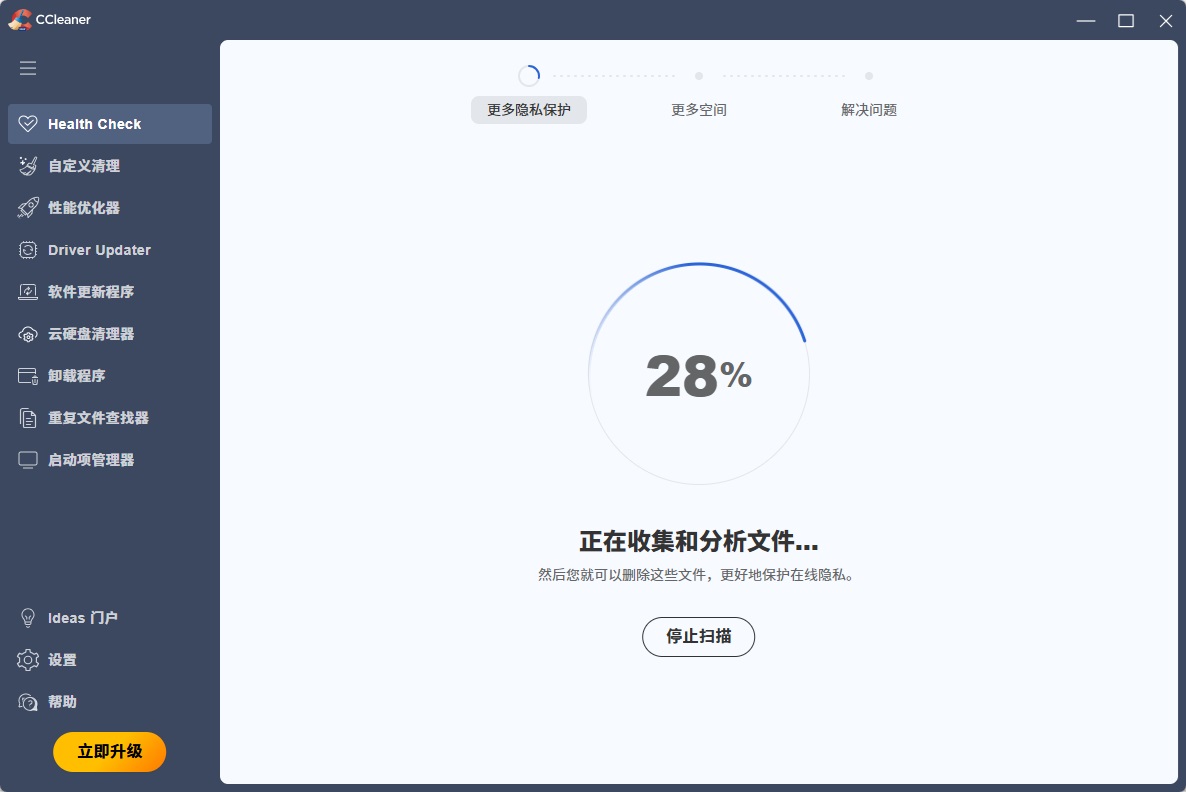
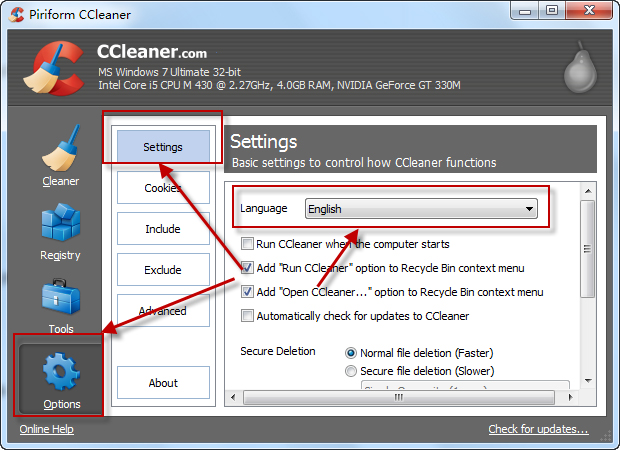
使用方法ccleaner是一款不错的系统优化软件,它可以提升电脑运行速度并且能够兼容win7和xp,不会出现误删现象。下面小编为大家介绍一下ccleaner常用功能的使用方法。 1.打开CCleaner,tap选择Health Check点击“分析”按钮;等到上面的百分比达到100%时,再点击“清理”按钮,有时要点击2次,知道出现以下画面时,就可以清理浏览器历史记录和垃圾文件了。 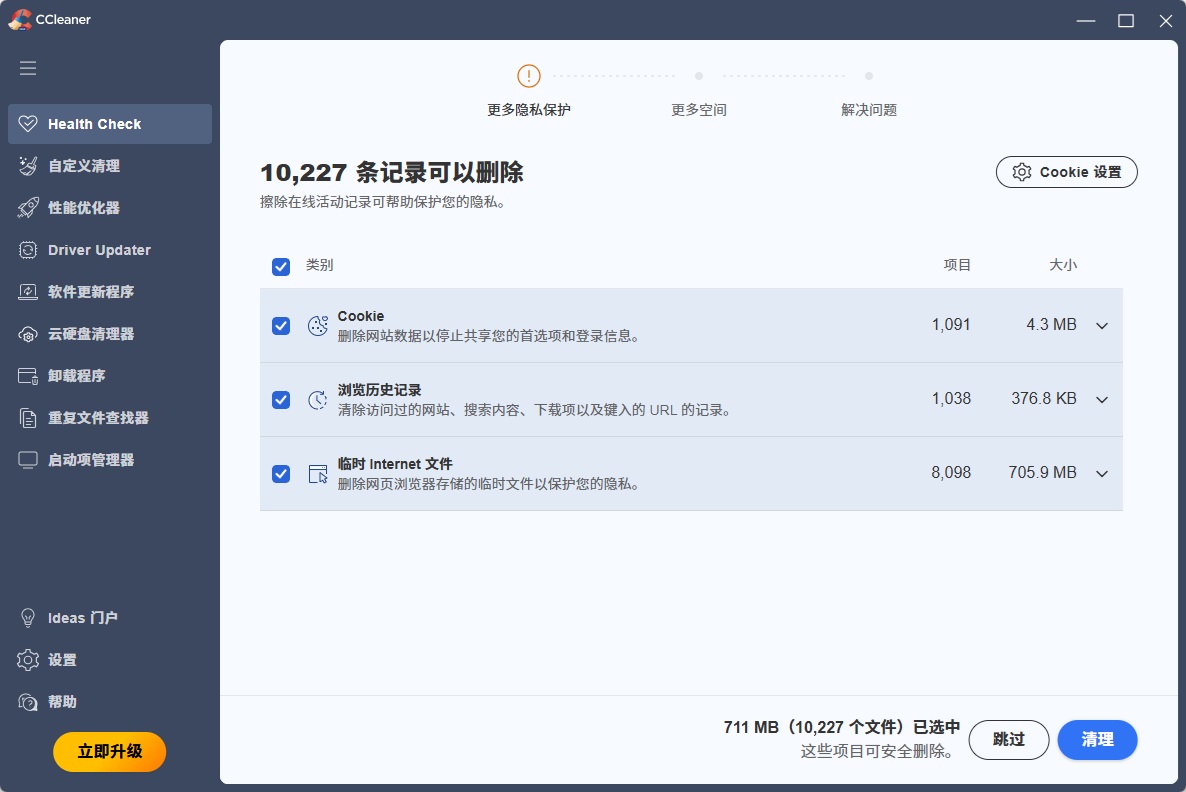 2.点击卸载程序tap,单击“扫描程序”,等达到100%后,列出电脑所安装的应用列表,您可以勾选卸载,同步会清理其注册表和历史缓存、垃圾文件。 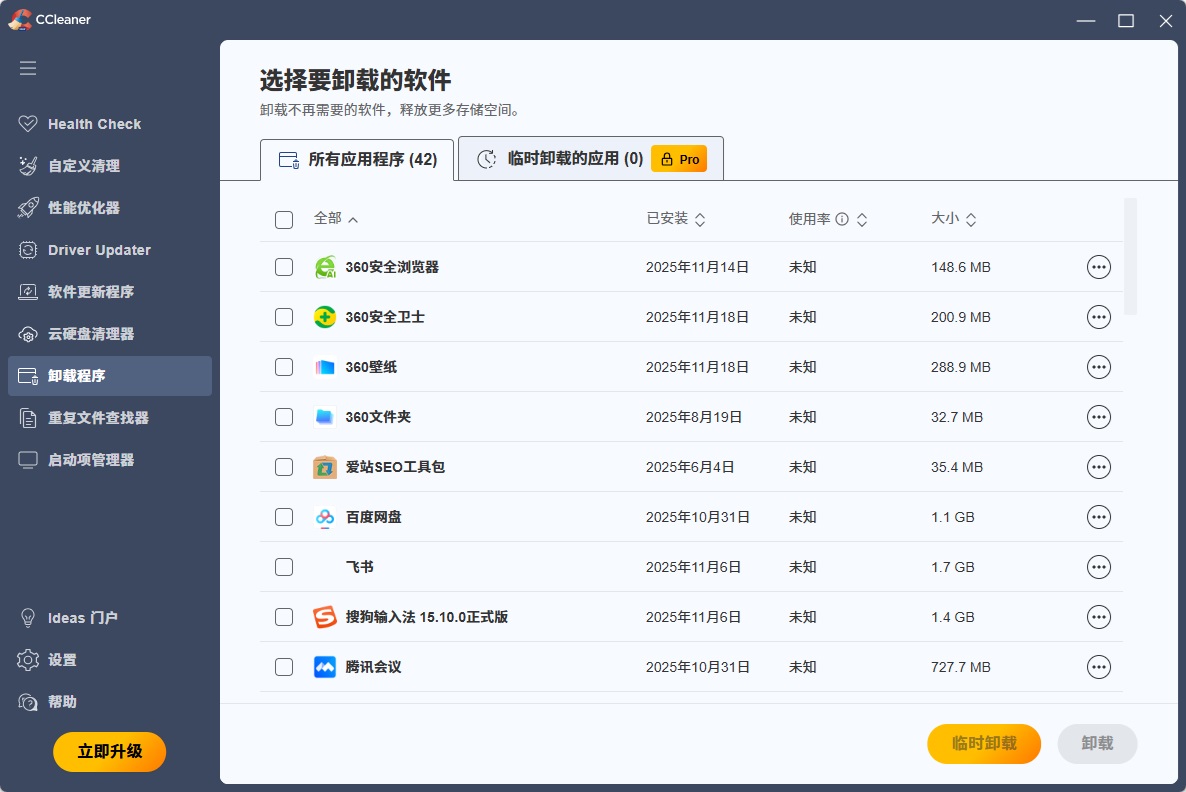 此外还有驱动更新、启动项管理、性能优化器等功能,我就不一一演示了。ccleaner的使用方法是不是很简单?那就赶紧来试试让电脑加速吧! 更新日志v7.01.1042版本更新日志 1、卸载器:现在可以按所有字段排序,增强批量管理能力 软件特色 1、清理临时文件夹、回收站的里的垃圾文件,还可以扫描清理注册表里的垃圾项; 2、帮您卸载系统中不需要的软件程序; 3、高效清楚浏览器访问激励、cookies和表单记录; 4、针对使用频繁软件的“最新打开”进行清理,如:MSOffice,winrar等; FAQ 如何中文设置 1.打开界面左边的Options->Settings->Language选择语言。
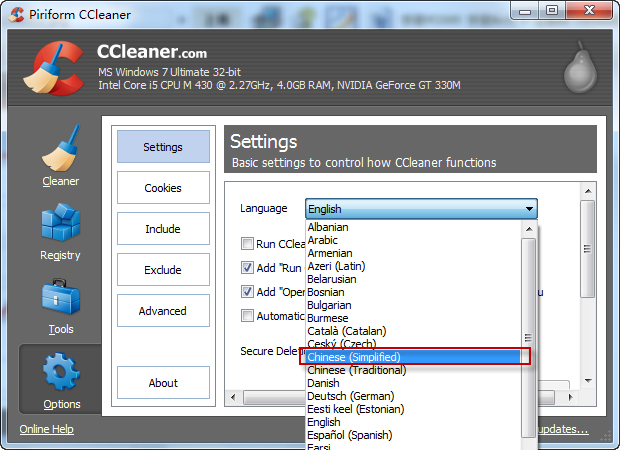
2.选择Chinese(Simplified)。LINE下载電腦版
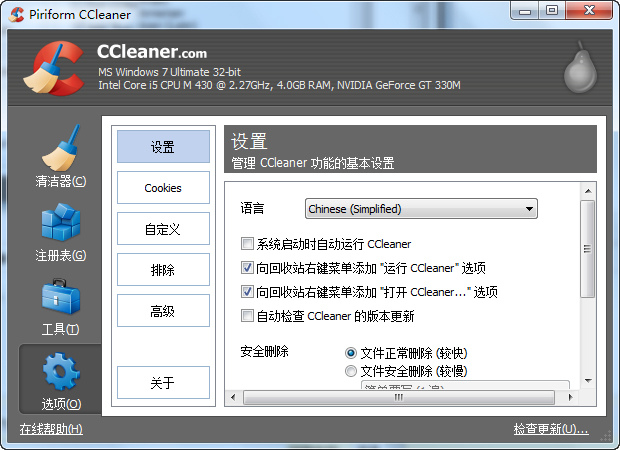
3.如下图就是简体中文版了。
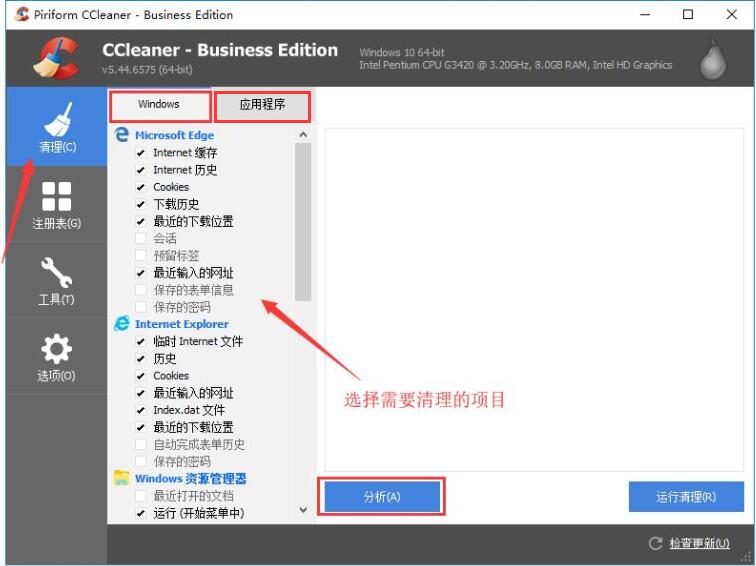
使用CCleaner怎么清理电脑垃圾 1、打开CCleaner,在最左侧点击选择“清理”功能。在此功能中,可以分别从Windows自带文件和其他应用程序下方的列表中勾选需要清理的项目,然后点击下方的“分析”按钮,将清理的条目列出来。
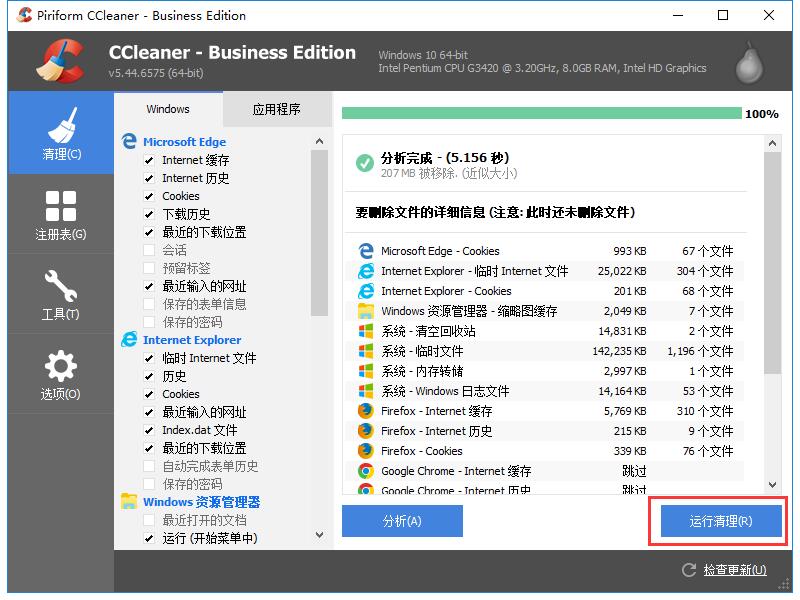
2、当分析结束后,会在右侧得出分析结果列表,这是点击右下角的“运行清理”按钮即可。
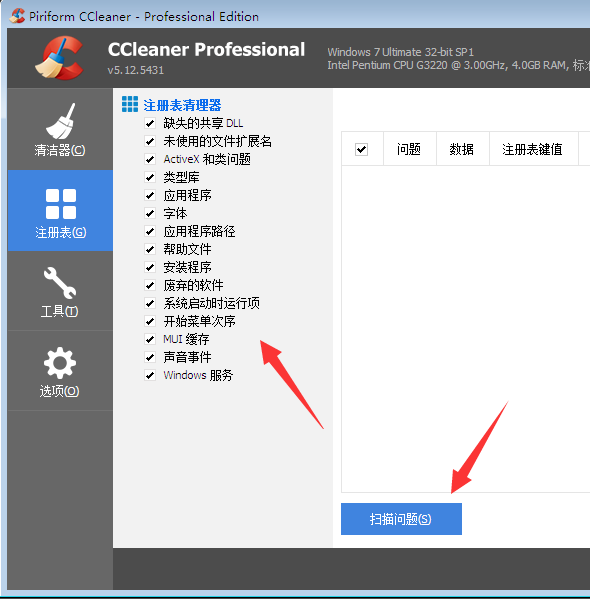
3、如果您想使用ccleaner软件删除注册表问题,点击ccleaner左侧的【注册表】,勾选您要清理的注册表表信息,修改完成后点击【扫描问题】。
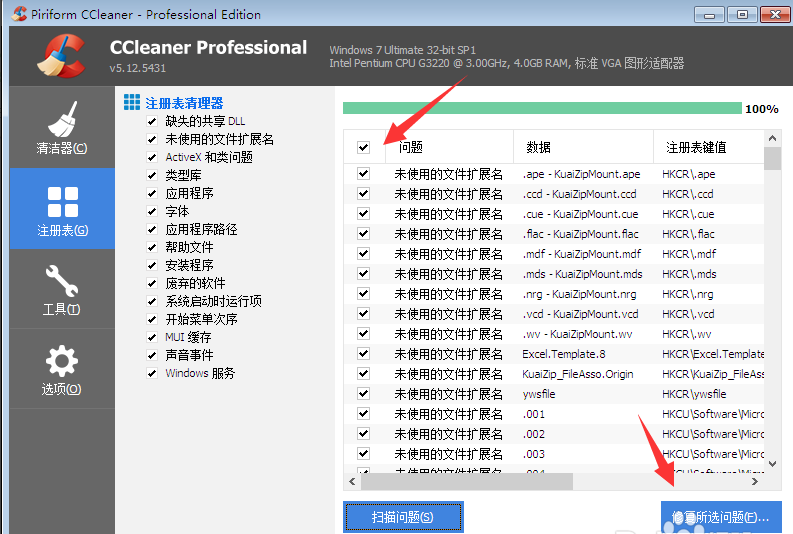
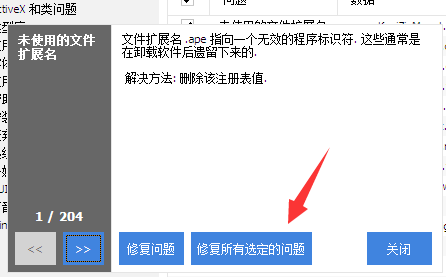
4、耐心等待ccleaner扫描完成,扫描完成后勾选你要修复的选项,点击【修复所有问题】。
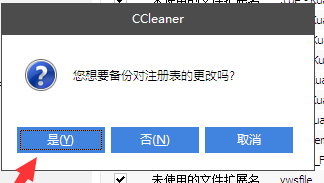
5、此时ccleaner会出现提示,是否备份对注册表的更改。这里小编建议大家选择是,因为文件不大,如果修复后出现问题还可以处理。
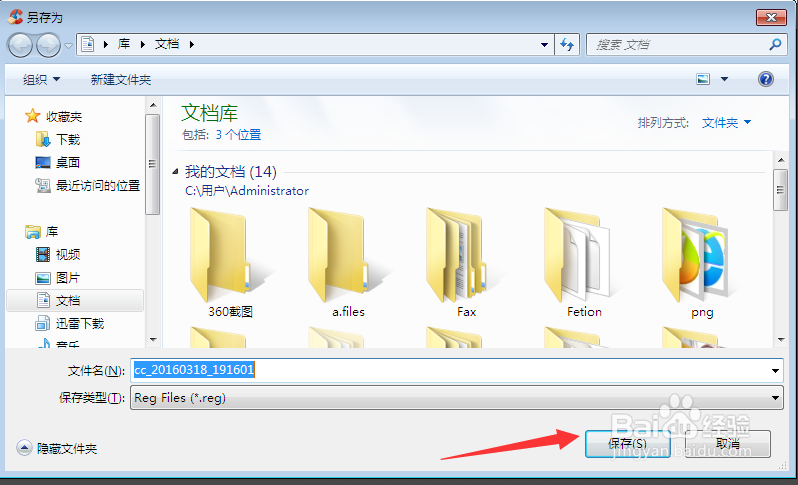
6、选择ccleaner备份的注册表文件的保存位置,选择完成后点击【保存】就可以了。
7、保存完以后,您可以放心的点击ccleaner修复所有选定的问题了。
8、您看到ccleaner删除注册表问题成功了。 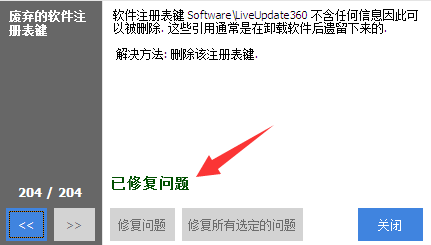 使用技巧 ccleaner是一款不错的系统优化软件,它可以提升电脑速度并且能够兼容win7和xp,不会出现误删现象。下面小编为大家介绍一下ccleaner的使用方法。 1.打开CCleaner,点击“分析”;等到上面的百分比达到100%时,再点击“运行清理器”,有时要点击2次,知道出现以下画面时,就清理垃圾完成了。 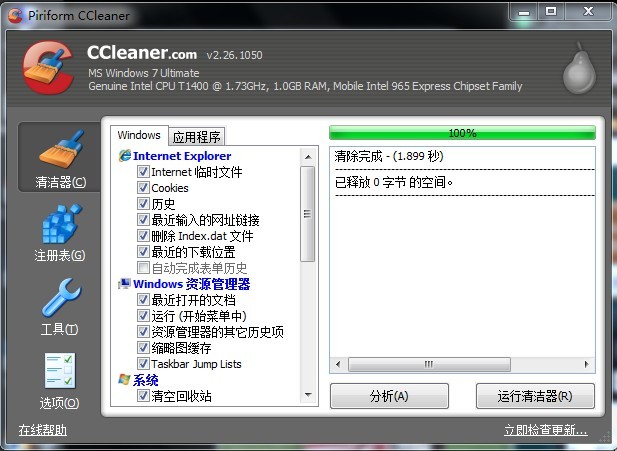 2.点击注册表,单击“扫描问题”,等达到100%后,单击“修复所选问题”一般2-3次循环扫描修复,最重要的是当点击修复时会询问你是否备份对注册表的更改,单击“否”最后单击“修复所有问题”,出现以下画面后就可以了。 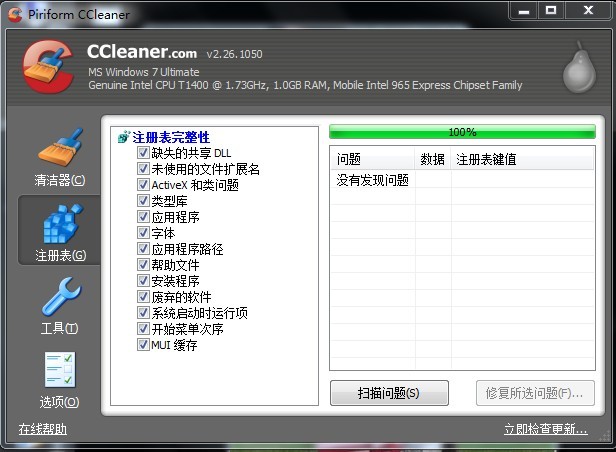 “工具”功能视个人电脑而定,里面的“卸载”和“启动”与360软件管家里面都差不多,“系统还原”这个没什么用处,就是能够看见系统的还原点。 ccleaner的使用方法是不是很简单呢?那就赶紧来试试让电脑加速吧! 相关文章
|