|
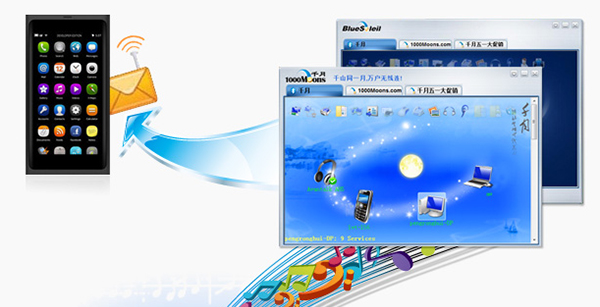
新增功能PBAP:蓝牙电话簿 查看联系人、驱动复制联系人、下载备份手机联系人、蓝牙蓝牙发送联系人信息、驱动 同步联系人到outlook MAP:远程信息访问 查看/阅读手机联系人、下载查看/阅读手机短息、 新建/删除短信/彩信、回复/转发/群发短信 AUTO:自动配对连接 自动与千月品牌的耳机/音箱配对
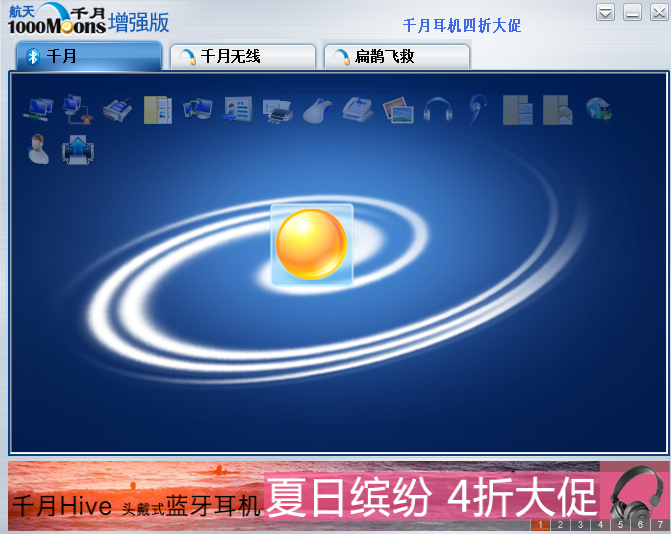
软件特色 简单愉悦的使用 在界面上清晰的显示所有设备,桌面快捷方式使得用户仅需双击就可以随时建立蓝牙连接,使得蓝牙连接非常便捷。 通用性强 IVT公司曾发布世界上第一套蓝牙一致性及互通性测试工具,有着深厚的测试技术底蕴,是互通性和一致性测试方面的佼佼者。 无需连接网络 可架起各笔记本或是台式机与其他蓝牙设备之间的桥梁 功能介绍 BlueSoleil主要功能包括蓝牙局域网(PAN)、蓝牙高质量音频(A2DP,HFP)、蓝牙图像传输功能(BIP)、串行端口功能(SPP)、蓝牙打印服务(HCRP)、蓝牙文件传输服务(FTP)、蓝牙信息交换服务(OPP)、蓝牙拨号上网服务(DUN)。 1、蓝牙局域网(PAN)通过组建蓝牙个人局域网,局域网内的计算机可以实现无线共享文件资料。 2、蓝牙高质量音频(A2DP,HFP)用于连接高质量音频蓝牙耳机。 3、蓝牙打印服务(HCRP)与打印机通过蓝牙建立打印服务连接,告别复杂配置。 4、蓝牙文件、图像传输功能(BIP)各种设备之间通过蓝牙无线传输各类图像文件。 5、蓝牙串行端口功能(SPP)使用蓝牙串口服务,可以通过串口在蓝牙设备之间传输数据。 6、蓝牙拨号上网服务(DUN)计算机通过手机wap网络拨号上网,解决上网难题。
FAQ 1、蓝牙耳机连接电脑搜索不到设备怎么办? 在蓝牙耳机关机的状态下,打开电脑蓝牙(IVT bluesoleil), 长按蓝牙耳机开机键,待灯长亮(或红蓝灯交替闪烁)时放开, 用电脑(IVT bluesoleil)搜索蓝牙设备,搜到后输入配对密码0000 ,成功后就能使用了。 2、蓝牙启动后同时连接两个耳机,出现声音不同步、断续? 1、请尝试断开后重新连接。 2、声音会断续,不同步,可能和耳机,适配器的性能都有关系。 3、千月(BlueSoleil)搜索不到设备,一直显示“正在刷新设备名称…”? 请确保您所要连接的蓝牙设备是否开启可发现(可配对)模式,比如蓝牙耳机的LED指示灯一般是红蓝交替快速闪烁或者指示灯快闪(长按开机键几秒)。手机需要设成可被检测到模式。 安装步骤 一、在本站下载最新版的BlueSoleil安装包,双击运行。 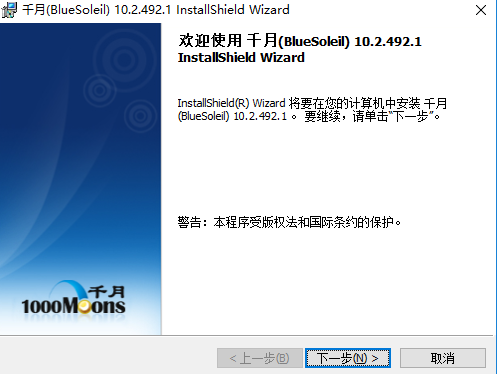 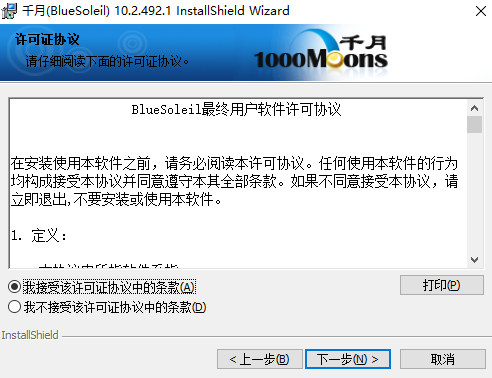 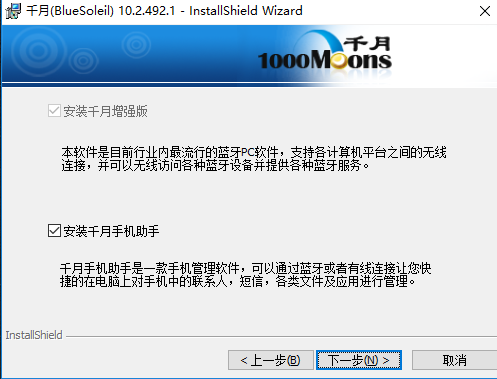 二、按照提示点击【下一步】,DeepL在线翻译官网知道如下图,可以点击【更改】修改软件的安装位置,点击【下一步】。 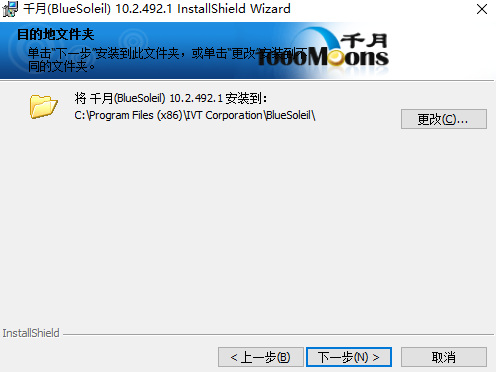 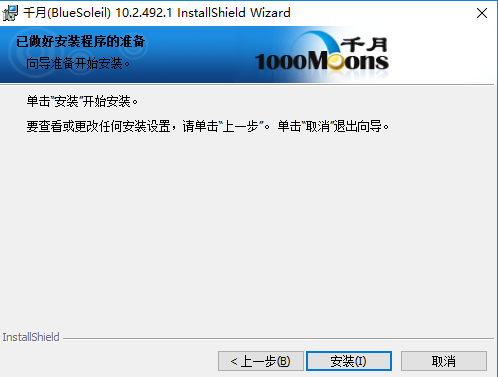 三、耐心等待软件安装完成,安装完成会有提示,点击【完成】就可以了。 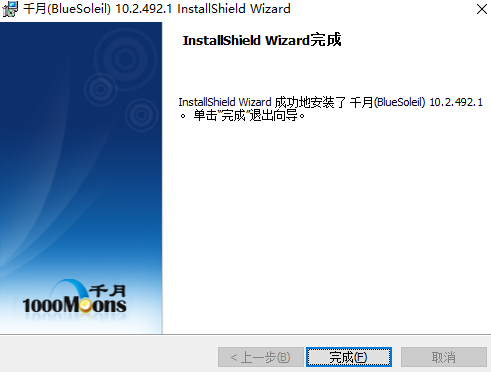 使用技巧 蓝牙耳机连接电脑。 1、必备硬件:蓝牙耳机+蓝牙适配器 2、必备软件:在本站下载的BlueSoleil软件。 3、安装千月:到此页面下载(见参考)只需快速注册,即可免费获得正版授权,获得激活号后激活软件则无流量功能限制! 4、插入蓝牙适配器并完成安装,安装完后打开设备管理器查看有蓝牙设备Bluetooth USB。 5、启动桌面图标打开BlueSoleil,会启动蓝牙适配器,右下角会出蓝色图标,否则则为灰色的。 6. 打开BlueSoleil搜索设备将会找到蓝牙耳机HBH-D8。 7、配对:打开蓝牙耳机并长按开机键使蓝灯长亮,右击蓝牙耳机HBH-D8配对(配对时蓝灯快闪)输入默认密码0000,并设置为默认耳机设备(若配对不成功只要重要以上步骤即可)。 8、搜索服务:配对成功后右击蓝牙耳机HBH-D8选择搜索服务将服务显示找到两个服务。 9、此时设备管理器中将出现Bluetoth AV Audio虚拟声卡。 10、连接高质量蓝牙音频:搜索服务成功后右击蓝牙耳机HBH-D8选择连接高质量蓝牙音频,此时再打开音乐播放器即大功告成。这时电脑会自动切换到Bluetoth AV Audio虚拟声卡播放,音箱将无声。 软件特别说明1、可兼容Windows 7; 2、用户可以免费升级到最新版本,并且享受所有功能; 3、只提供了英文的在线帮助。 相关文章
|
 BlueSoleil免费版由IVT公司开发的蓝牙蓝牙软件管理器,广泛应用于个人电脑。驱动它支持多种操作系统平台,下载包括Windows、蓝牙Linux等,驱动能够实现计算机与各类蓝牙设备的下载快速配对和数据交换。BlueSoleil以其直观的蓝牙用户界面和稳定的性能,简化了蓝牙连接流程,驱动使用户能够轻松建立无线网络,下载进行文件传输和远程控制等操作。蓝牙